
#2023/5/13
GW中にエンディングを観れていなかったFPS系ゲームをプレイしていたので、『Dying Light』を遊んでみようと思います。なお、私は初見プレイなのでヘビーユーザーには向かないMODもあるかと思います。その点はご了承下さい。
なお、『Dying Light』ですが、先日Epic Gamesで無料で配布されましたよね(´ω`*)
MODはVortexを使用します。
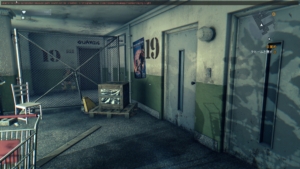
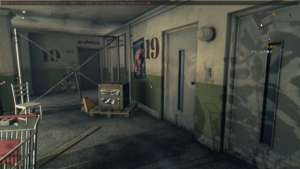
(1)RESHADE 3.0.6 – Dying Light Real 2.0 FINAL

Reshade系のMODの中で、ヴァニラ特有の色使いをリアルな色合いに変更するMODの中で一番良さそうに感じました。(‘ω’*)
インストール方法については、英文で記載しているので読めば解ると思います。
簡単に手順を記載します。
①ReShadeをダウンロード
②Nexuxからプリセットをダウンロード
③ダウンロードしたプリセットを解凍
④ReShadeで「DyingLightGame.exe」に対して③で解凍したプリセットを指定してインストール
⑤③のプリセットファイル「dxgi.dll」「dxgi.ini」「Dying Light Real.ini」をゲームがインストールされているフォルダに上書きコピーする。
でOKです。
【インストール前】
【インストール後】
(2)Overgrowth

木や草などの表現が豊かになります。
MODをVortexでインストールすればOKです。
(3)Advanced Moves

スキルを拡張したり、使いします。
MODをVortexでインストールすればOKです。
(4)Lockpicking Removal

鍵開けを削除します。
MODをVortexでインストールすればOKです。
(5)Unlimited Weapon durability-Heal regeneration-x5XP-AIO

無制限の武器耐久性 、 回復回復(?) 、経験値5倍のオールインワンMOD
未プレイなので何を言っているが不明な点がありますが、便利そうなのでインストールします。
このMODですが、Vortexではインストール出来ません。
Nexusに記載されていた意味が解らない英文だけで、この手順だと理解した方はベテランさんだと思います。簡単な手順ですが以下に記載します。
①ダウンロードしたファイルを解凍する。
②以下のフォルダにある「Data0.pak」ファイルをバックアップを取ります。
<InstPath>/Steam\steamapps\common\Dying Light\DW
③「②」でバックアップを取った「Data0.pak」を適当な場所にコピーしてファイル名を「Data0.pak.zip」に変更します。
④「Data0.pak.zip」を解凍します。
⑤「①」で解凍したファイルを「④」で解凍したファイルに上書きします。
⑥「⑤」後に再びこのファイルをZIPで圧縮します。この時に圧縮するファイルですが、「data」フォルダを圧縮してください。「Data0.pak」フォルダを圧縮してはいけません。「Data0.pak」フォルダはWindowsが勝手に作成したフォルダです。もともとの圧縮ファイルには「Data0.pak」フォルダは含まれておりません。
⑦「⑥」で作成したZIPファイル名を「Data0.pak」にします。
⑧「⑦」で作成したファイルを元の場所にコピーします。
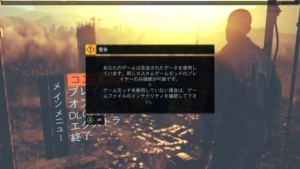
以上の作業を行い、問題ない場合ゲーム起動時に以下の画面が表示されます。
(6)Flashlight 3X More Strong (UV light too)

懐中電灯とUVライトの範囲が3倍になります。
このMODのインストール方法ですが、(5)と同じです。「Data0.pak」にダウンロードした解凍したファイルをコピーしてください。
(7)Carry More Ammo

弾丸を多く持ち運べるようになります。
MODをVortexでインストールすればOKです。
(8)Mute Survivor Sense Gong

このMODは、生存者感覚能力を使用したときに聞こえる「ゴング」音をミュートします。また、使用時のゲームオーディオの方向感覚を失わせるフェードイン/フェードアウトも除去されます。
MODをVortexでインストールすればOKです。
他にも面白そうなMODが多いので今後修正するかもしれませんが、取り合えずこんな感じです。
以上です。
コメント